# Omarchy: La Revolución del Desarrollo con Arch Linux y Hyprland
Tabla de contenidos
Omarchy es una distribución Linux basada en Arch Linux y Hyprland (gestor de ventanas en mosaico) que viene preconfigurada con herramientas orientadas al desarrollo.
¿Qué es Omarchy?
Omarchy es una distribución Linux “omakase” (término japonés que significa “te confío la elección”) basada en Arch Linux y el gestor de ventanas en mosaico Hyprland. Creada por DHH, esta distribución está diseñada para que los desarrolladores sean productivos desde el primer segundo.
No es solo un conjunto de paquetes preinstalados. Es un sistema completo que cuida tanto la estética como la productividad.
Lo que hace especial a Omarchy
Belleza y simplicidad
Omarchy viene con 11 temas espectaculares que puedes cambiar al vuelo. Cada tema no solo cambia el fondo de pantalla, sino que también modifica:
- El escritorio
- La terminal
- Neovim
- La barra superior (waybar)
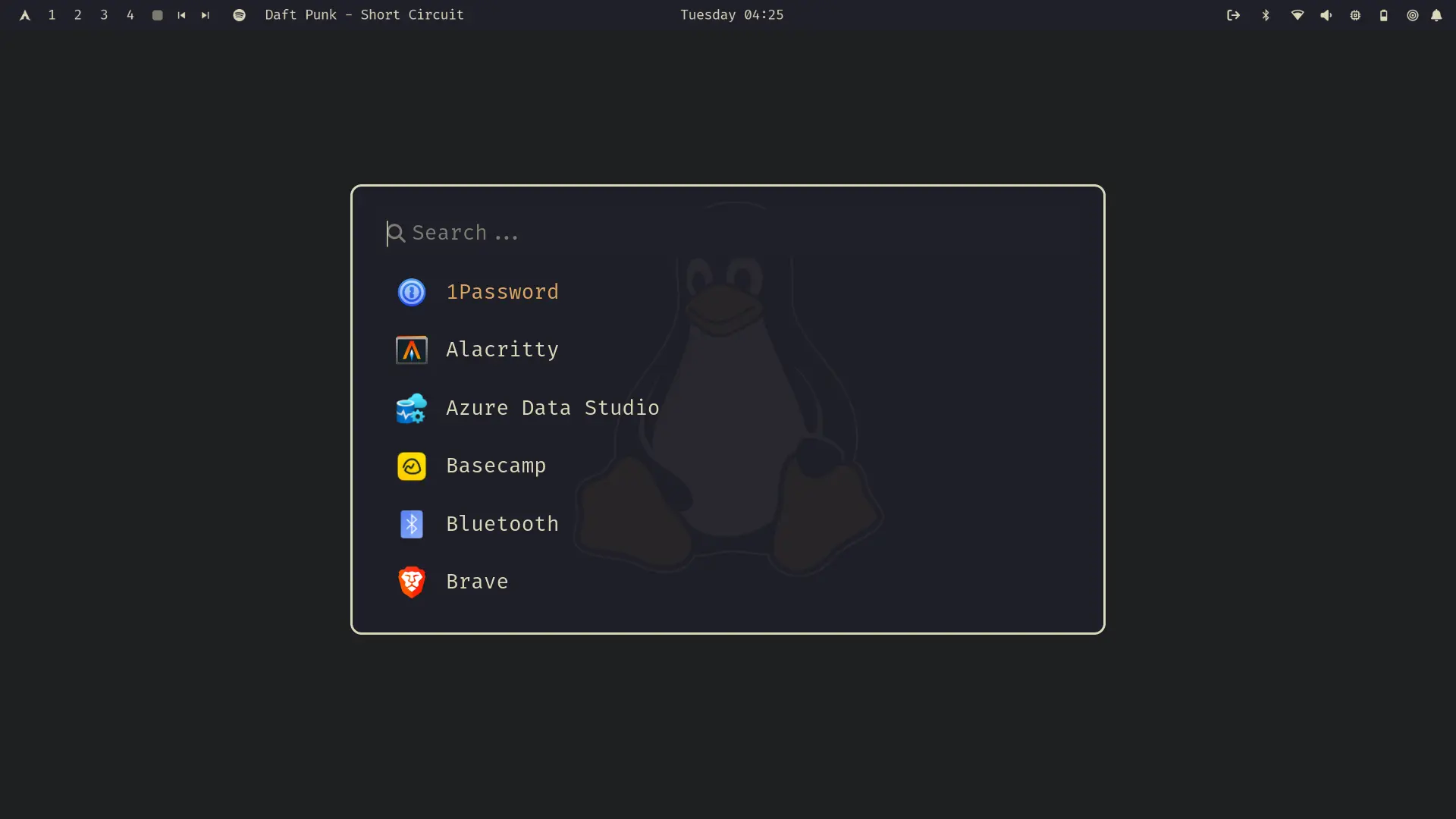
- El lanzador de aplicaciones (walker)
- Las notificaciones (mako)
- La pantalla de bloqueo (hyprlock)
Temas como Tokyo Night, Catppuccin, Everforest, Gruvbox y Osaka Jade crean una experiencia visual coherente y hermosa en todo el sistema.
Productividad desde el primer momento
Casi todo en Omarchy se puede manejar desde el teclado, además, esta distro viene preconfigurada con muchos atajos que hacen el trabajo mucho más ameno y eficiente.
Los atajos esenciales:
Super + Space: Lanzador de aplicacionesSuper + Alt + Space: Menú de control de OmarchySuper + Return: TerminalSuper + B: NavegadorSuper + J: Cambiar entre disposiciones de ventanasSuper + K: Ver todos los atajos de teclado
Todo incluido para desarrolladores
Omarchy incluye desde el primer momento:
- Neovim completamente configurado con lazyvim
- Spotify para tus sesiones de coding
- Chromium como navegador principal
- Typora para escribir documentación
- Alacritty como terminal predeterminada
- LibreOffice para documentos
- Zoom para videoconferencias
- Docker con configuración de firewall segura
…y muchas otras aplicaciones más, puedes ver la lista completa aquí
Seguridad de primer nivel
Omarchy toma la seguridad muy en serio:
- Cifrado completo del disco obligatorio: Utilizando LUKS estándar
- Firewall habilitado por defecto: Solo permite SSH (puerto 22) y LocalSend (puerto 53317)
- Actualizaciones constantes: Al ser Arch rolling-release, siempre tienes los últimos parches de seguridad
- Protección de contenedores: Docker está configurado con ufw-docker para evitar exposiciones accidentales
La experiencia de uso: Hyprland en acción
Hyprland organiza las ventanas automáticamente en mosaico. Abrís un navegador
con Super + B, una terminal con Super + Return, y Hyprland las acomoda sin
que tengas que tocar el mouse.
Con Super + J cambias entre disposición horizontal y vertical. Con Super + Shift + Flecha mueves las ventanas. Todo desde el teclado.
Herramientas de terminal potentes
Omarchy incluye herramientas que transforman tu experiencia en la terminal:
- fzf: Búsqueda fuzzy de archivos con
ff - Zoxide: Reemplazo inteligente de
cdque recuerda tus directorios - ripgrep: Búsqueda ultrarrápida en código
- lazygit: Interfaz visual para Git
- btop: Monitor de sistema hermoso
Instalación
Omarchy ofrece dos métodos de instalación dependiendo de tus necesidades y nivel de experiencia. Ambos métodos requieren cifrado completo del disco, así que asegúrate de hacer backup de tus datos importantes antes de proceder.
Método 1: Instalación con ISO (Recomendado)
Este es el método más sencillo y recomendado para la mayoría de usuarios:
- Descarga la ISO desde omarchy.org
- Crea un USB booteable usando balenaEtcher (disponible para Mac/Windows/Linux)
- Configura tu BIOS:
- Desactiva Secure Boot (esquema de seguridad de Microsoft)
- Configura el arranque desde USB como primera opción
- Arranca desde el USB y sigue el configurador gráfico
- Responde las preguntas de configuración:
- Selecciona tu disco de instalación
- Configura la contraseña de cifrado
- Define tu usuario y contraseña
- Configura zona horaria y teclado
- Confirma la instalación y espera a que complete el proceso
El instalador manejará automáticamente la partición del disco, el cifrado LUKS, y la instalación del sistema base con todas las aplicaciones preconfiguradas.
Método 2: Instalación Manual
Para usuarios avanzados que necesitan más control sobre el proceso o no pueden usar la ISO de Omarchy, existe la instalación manual usando Arch Linux vanilla:
Preparación inicial
- Descarga el ISO de Arch Linux y créalo en USB con balenaEtcher
- Arranca desde el USB (recuerda desactivar Secure Boot)
- Configura la red:
- WiFi:
iwctl→station wlan0 scan→station wlan0 connect <red> - Ethernet: se conecta automáticamente
- WiFi:
Instalación de Arch base
Ejecuta archinstall y configura estas opciones específicas:
| Sección | Configuración |
|---|---|
| Mirrors and repositories | Select regions → Tu país |
| Disk configuration | Partitioning → Default partitioning layout → Selecciona disco |
| File system | btrfs (usar compresión: sí) |
| Disk encryption | LUKS + contraseña + aplicar a partición |
| Hostname | Nombre de tu computadora |
| Bootloader | Limine |
| Root password | Define contraseña de root |
| User account | Crear usuario con permisos de superusuario |
| Audio | pipewire |
| Network configuration | Copy ISO network config |
| Timezone | Tu zona horaria |
Instalación de Omarchy
Una vez que Arch esté instalado y hayas reiniciado:
- Inicia sesión con el usuario que creaste
- Ejecuta el instalador de Omarchy:
Terminal window curl -fsSL https://omarchy.org/install | bash - Proporciona tus credenciales cuando se soliciten:
- Nombre y email (para configurar git automáticamente)
- Estas credenciales también se usan para auto-expansión con
CapsLock + Space + E(email) yCapsLock + Space + N(nombre)
- Espera la instalación (5-30 minutos dependiendo de tu conexión)
- Reinicia cuando el proceso termine
Consideraciones importantes para ambos métodos
- Disco dedicado: Omarchy está diseñado para ocupar un disco completo. El dual-boot solo es recomendable si tienes dos discos físicos separados
- Teclado físico necesario: El cifrado de disco no permite teclados Bluetooth durante el arranque. Necesitas un teclado con cable o dongle 2.4GHz
- Pantallas de alta resolución: Omarchy asume pantallas 2x por defecto. Puedes ajustar
GDK_SCALEen~/.config/hypr/hyprland.confsi usas pantalla 1x
Neovim (LazyVim)
Neovim es un editor de texto basado en movimientos que revoluciona la forma de escribir código. A diferencia de editores tradicionales, Neovim se centra en la eficiencia: navegas y editas usando atajos de teclado intuitivos, sin necesidad de tocar el mouse. Es extremadamente ligero, se ejecuta desde cualquier terminal y consume recursos mínimos.
Omarchy incluye Neovim configurado con LazyVim, una distribución que combina lo mejor de ambos mundos: la potencia de Neovim con una configuración moderna lista para usar. LazyVim trae plugins esenciales preconfigurados, autocompletado inteligente, debugging integrado y un sistema de temas que hace que el código se vea hermoso desde el primer momento.
¿Por qué Omarchy?
Omarchy reduce la fricción de configurar un entorno de desarrollo desde cero. En lugar de pasar horas instalando herramientas, ajustando temas y configurando atajos, acá ya viene todo listo.
Consideraciones importantes
Omarchy no es para todo el mundo:
- Curva de aprendizaje: Si vienes de entornos gráficos tradicionales, necesitarás tiempo para adaptarte
- Dedicación requerida: Está pensado para uso en un disco dedicado, no para dual-boot fácil
- Pantallas de alta resolución: Está optimizado para pantallas 2x, aunque se puede ajustar
Mis personalizaciones
Omarchy es una distribución muy flexible y puedes personalizarla a tu gusto. En mi caso, tengo algunas personalizaciones que te pueden interesar:
- Bordes redondos en hyprland y walker
- Modificación de la barra superior, integrando iconos que muestren el estado de hypridle, hyprsunset, mako y spotify
- Zsh como shell predeterminado
Si quieres ver mis personalizaciones, puedes verlas en
Conclusión
Si te gusta la idea de un entorno de desarrollo bonito y funcional sin tener que configurar todo a mano, Omarchy es una opción que vale la pena probar.
Algunas imágenes
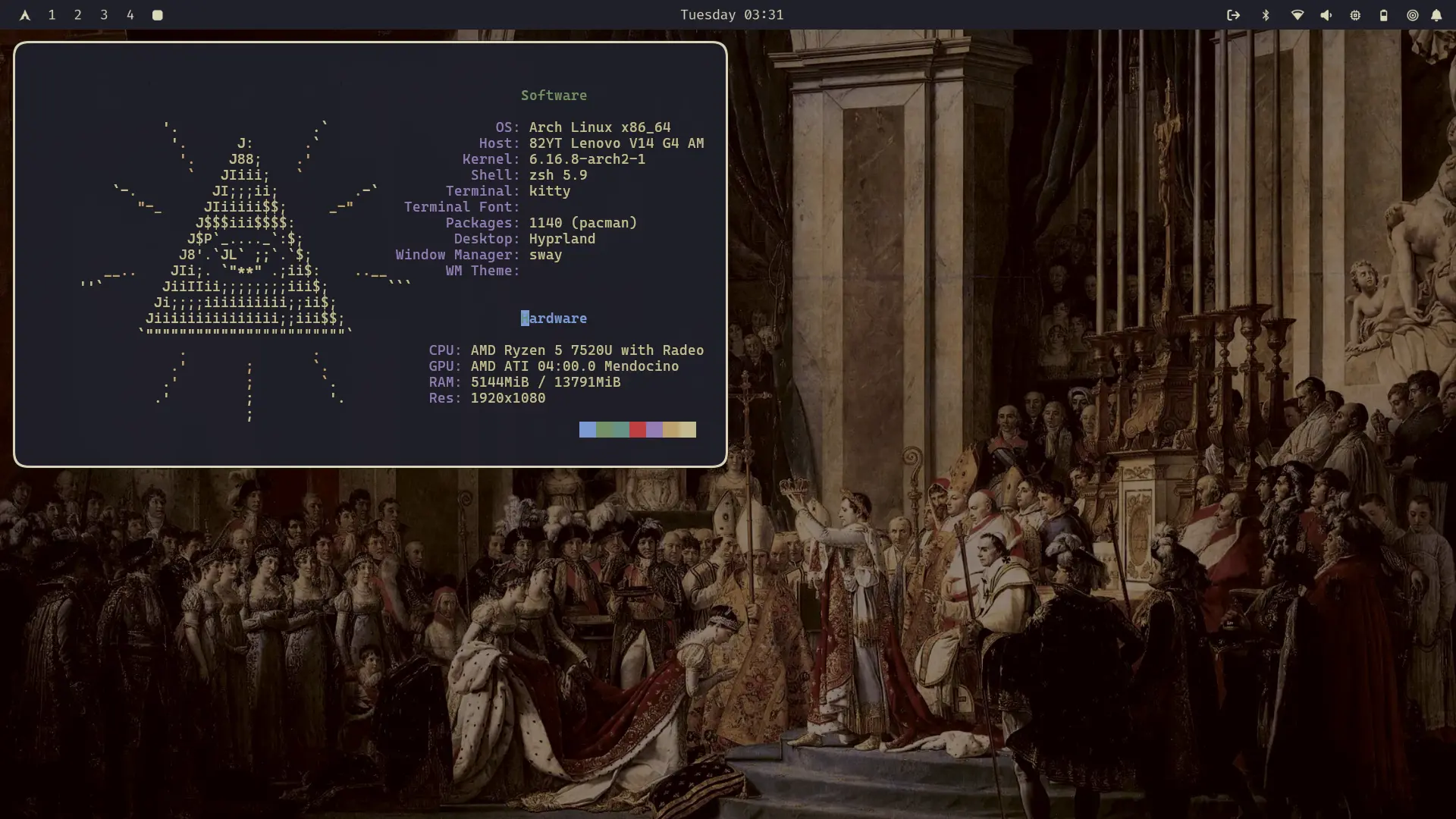
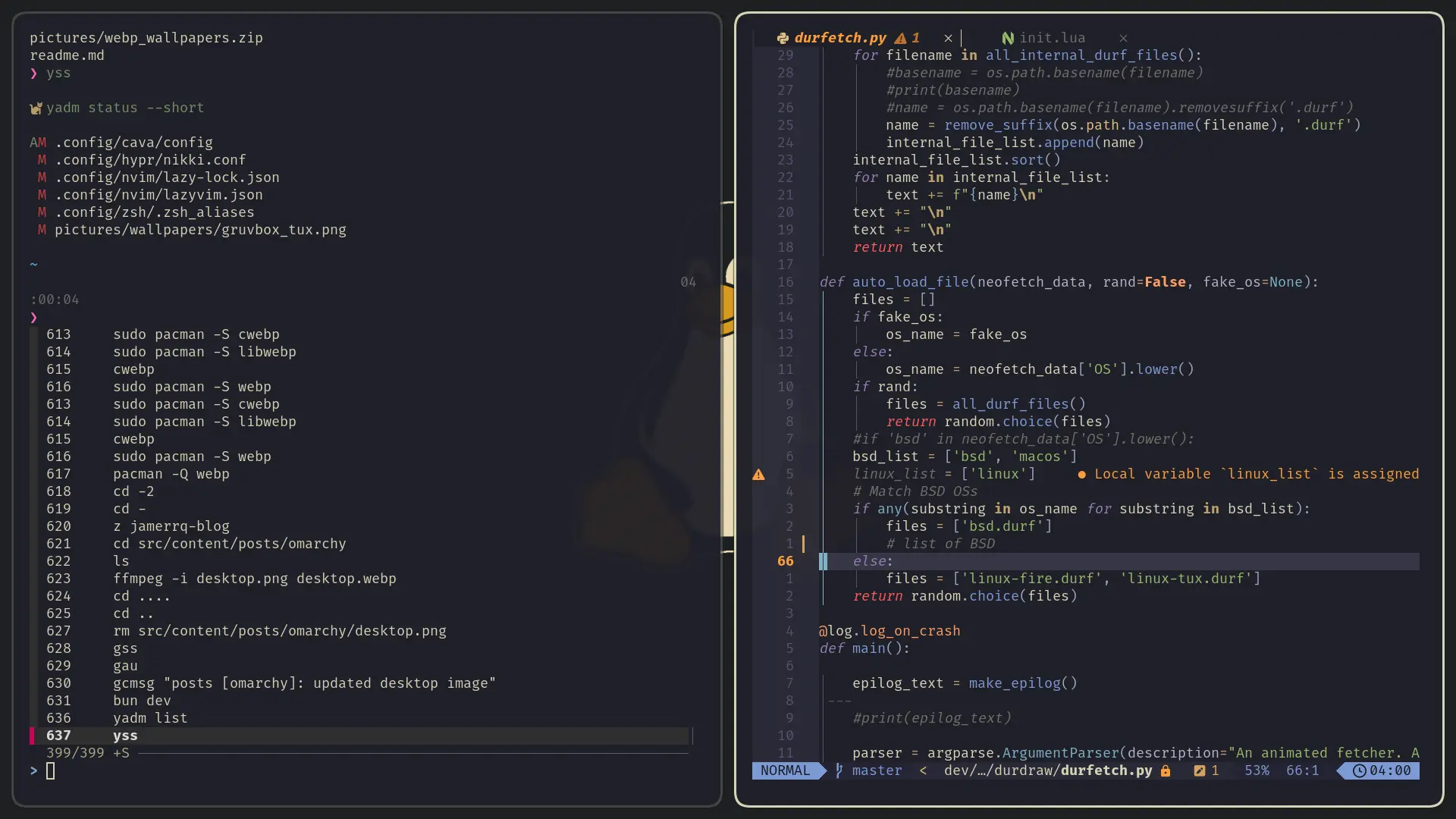
Acá te dejo algunas capturas de pantalla de cómo se ve Omarchy (con algunas configuraciones personales).
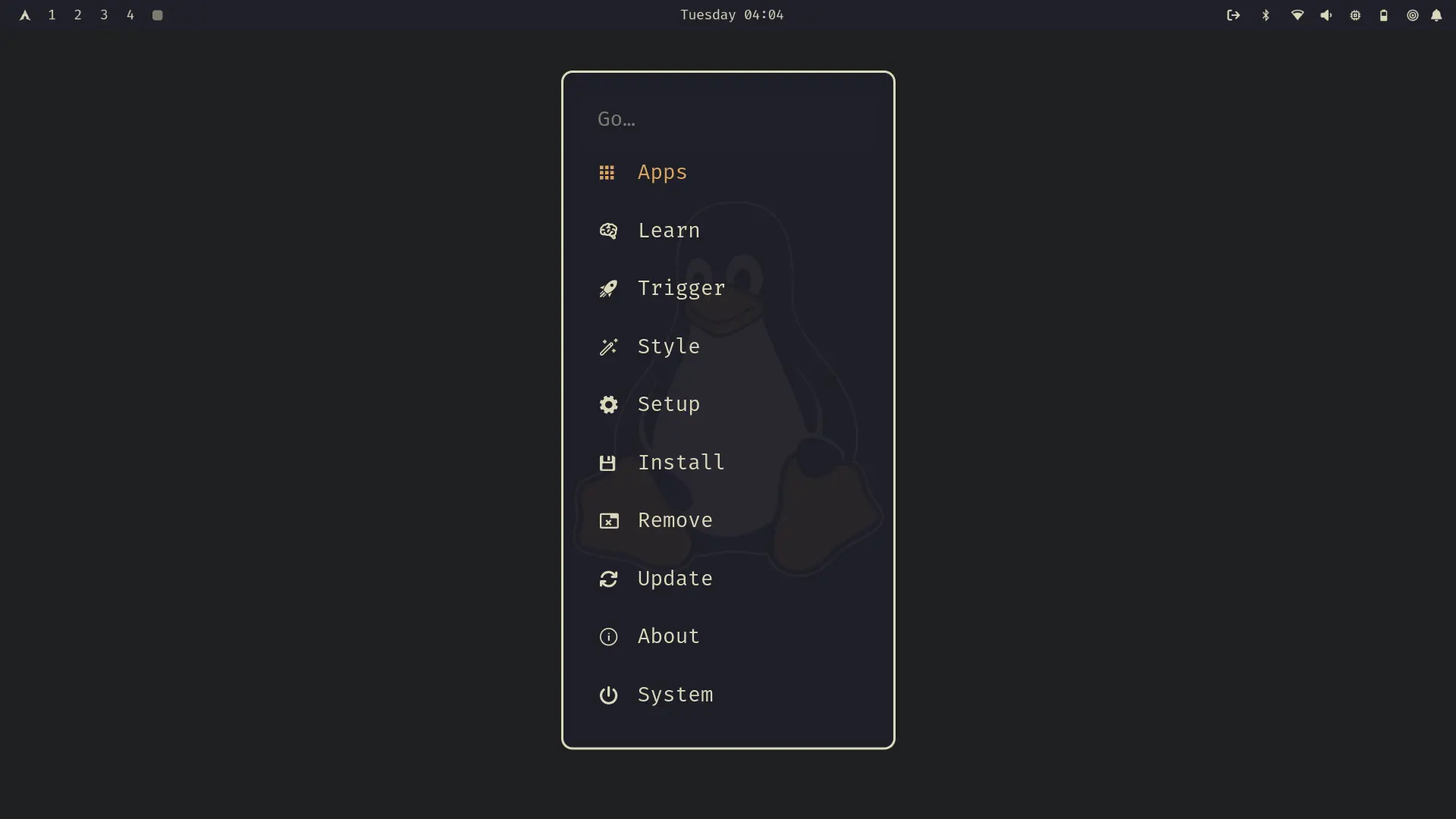
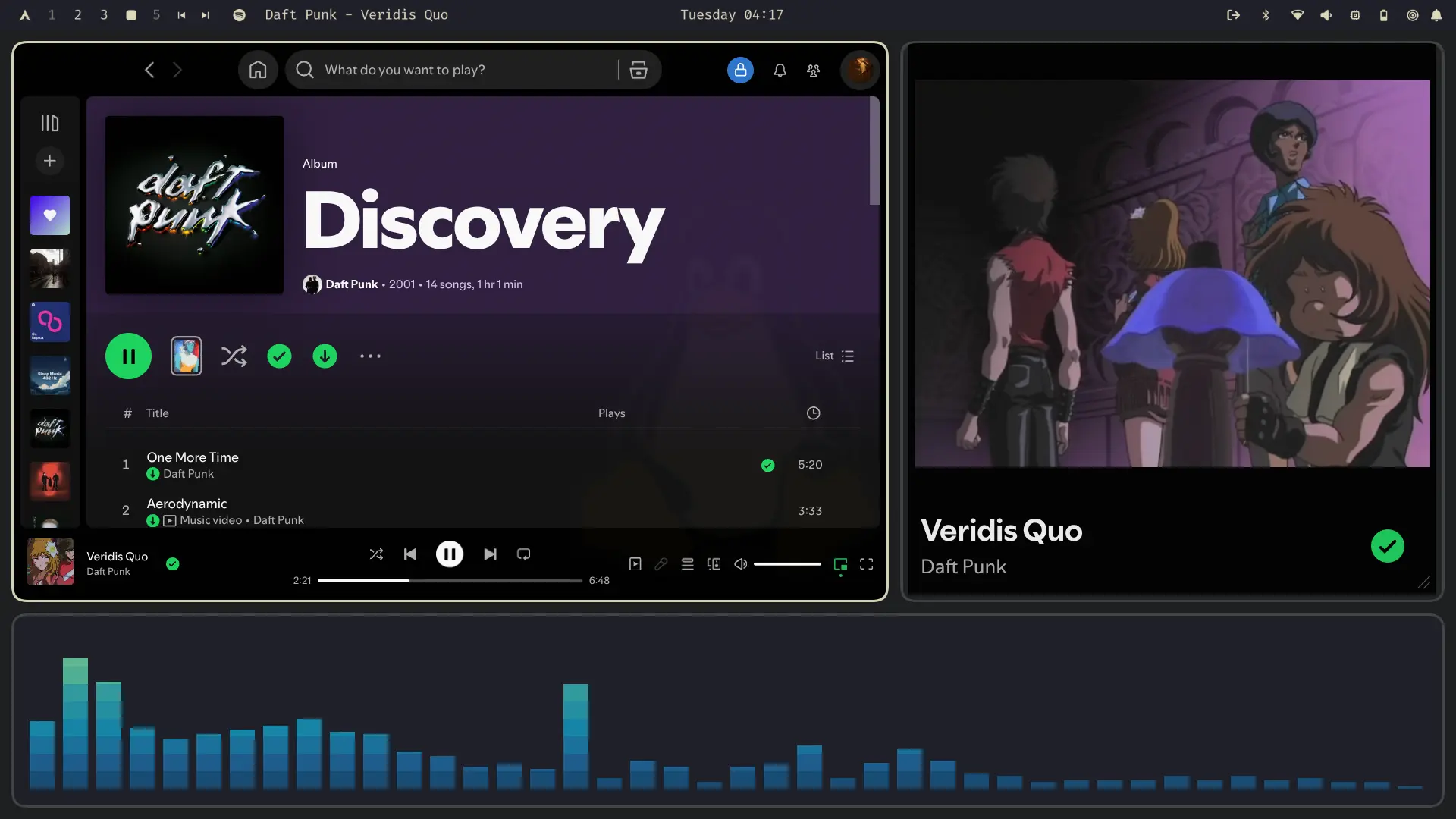
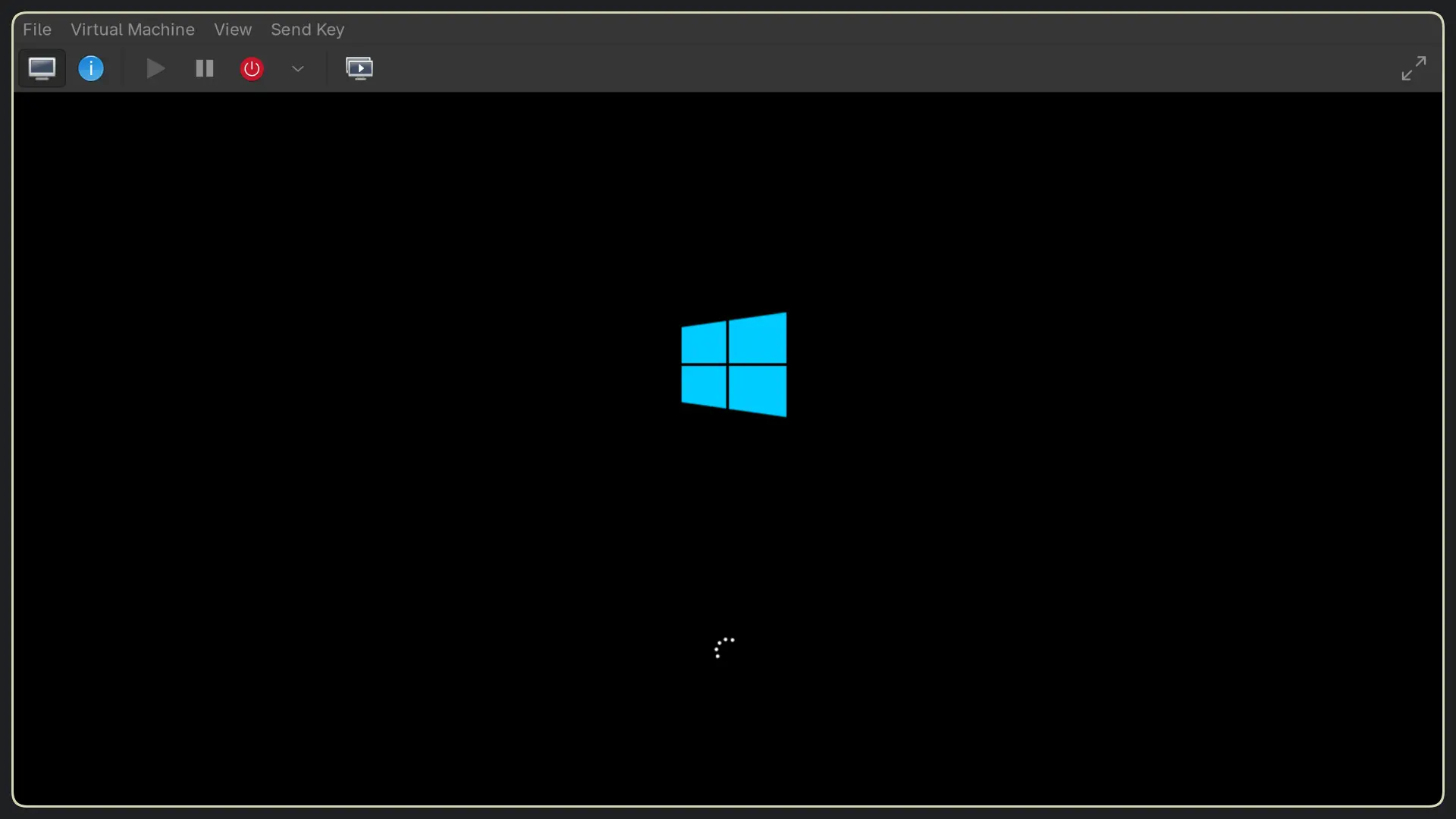
También puedes darte una pasada por el sitio oficial de Omarchy para ver algunas estaciones de trabajo de personas que usan Omarchy.
